
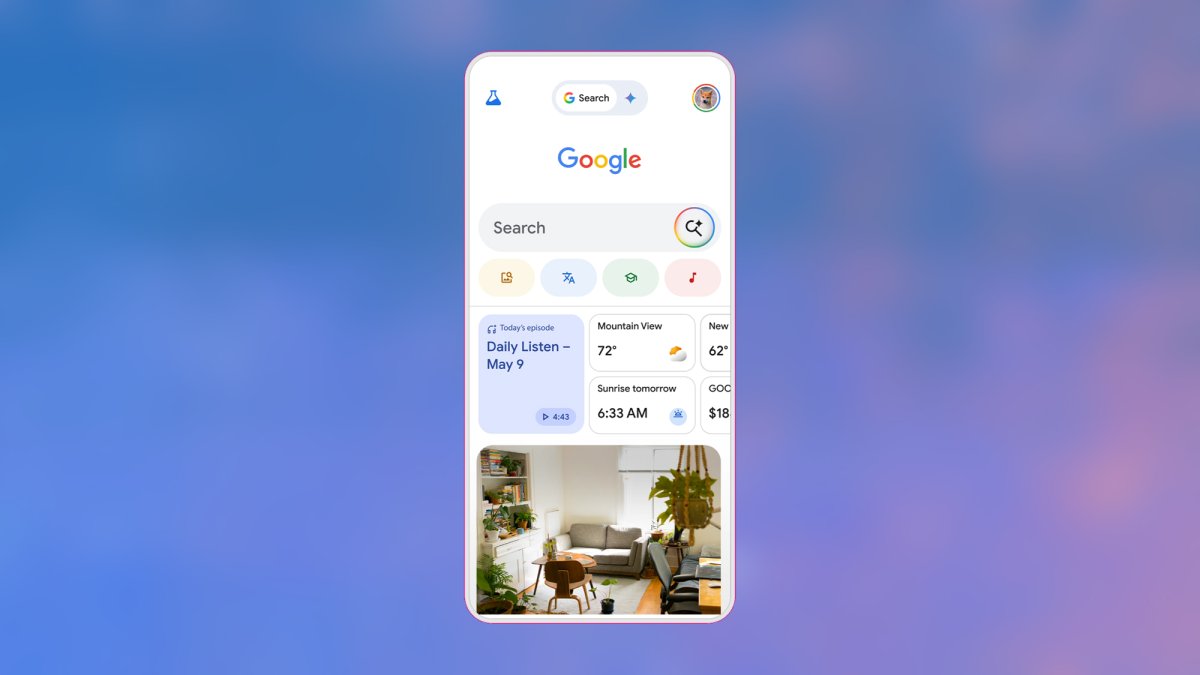
La página de Google Discover está a solo un toque de distancia de la pantalla de inicio en millones de teléfonos Android, incluidos Google Pixel y Samsung Galaxy. Pero muchos usuarios no necesariamente saben que está ahí ni cómo pueden aprovecharlo al máximo.
Como sugiere el nombre, el propósito de la página es ayudarlo a encontrar información interesante. Podrían ser noticias, resultados deportivos o el tiempo, por ejemplo, y con el tiempo la página debería comprender mejor lo que usted desea.
Si nunca has mirado correctamente la página de Google Discover o crees que nunca has entendido cómo funciona, sigue leyendo. No es algo que encontrarás integrado en el iPhone, aunque puedes encontrar una página similar en la aplicación de Google para iOS.
Navegue a la página de Google Discover

Todo lo que necesitas para acceder a la página Descubrir en un teléfono Android es deslizar el dedo de izquierda a derecha en la pantalla de inicio. Si tienes varias pantallas de inicio en un juego, debes seguir deslizando el dedo hasta llegar a la que está en el extremo izquierdo; luego, el siguiente deslizamiento debería abrir Google Discover.
Es posible que encuentres algunas ligeras variaciones según el tipo de teléfono Android que tengas. Por ejemplo, Google Discover está habilitado de forma predeterminada en los teléfonos Galaxy, pero puede reemplazarse por una pantalla de Samsung News. Para regresar a Google Discover, abra Samsung News, luego toque los tres puntos (arriba a la derecha): Seleccione Agregue una página multimedia a su pantalla de inicioy puedes elegir entre Google descubre y noticias de samsung.
Inicialmente, si es nuevo en Google Discover, es posible que las noticias que vea no sean tan relevantes para usted. Estos se basarán en varios factores e información a los que Google tiene acceso, que pueden incluir su historial de navegación de Chrome y sus búsquedas anteriores en Google, por lo que estas historias deben estar al menos algo relacionadas con lo que buscó anteriormente en línea.
Puede tocar cualquier historia para leerla en el navegador Google Discover integrado: use la flecha hacia abajo y los íconos de cruz (arriba a la izquierda) para minimizar o cerrar el navegador si es necesario y regresar a Discover. También hay botones debajo de cada historia para que le guste la historia y compartirla con otros (puede elegir un contacto o aplicación específica u obtener un enlace para compartir).
Continúe desplazándose hacia abajo en la página Descubrir para obtener más y más historias. En la parte superior, obtienes algunos widgets que muestran resultados deportivos, pronósticos meteorológicos, precios de acciones, horas de salida y puesta del sol, medios que se reproducen actualmente y otro contenido que Google cree que te interesará. En la parte superior, puedes tocar Google para iniciar la búsqueda web o la IA.
Personaliza la página de Google Discover

Una vez que sepa dónde encontrar la página de Google Discover y cómo moverse por ella, querrá comenzar a personalizarla. Hasta cierto punto, esto debería suceder automáticamente a medida que Google aprende más sobre usted a través de su historial de navegación (si está en Chrome en su computadora de escritorio o dispositivo móvil) y a través de sus búsquedas en Google.
Si tocas los tres puntos junto a cualquier historia en tu feed de Discover, encontrarás que hay varias opciones que puedes usar para refinar el tipo de noticias que ves: Puedes elegir Ver menos contenido como esteo dile a Google que eres no me interesa un tema. También es posible bloquear un sitio web específico de Discover a través de este menú emergente.
En la otra dirección, puedes expresar tu aprobación por una selección de historias tocando el ícono del corazón debajo. También tienes la opción de Ahorrar historia para verla más tarde (toque los tres puntos para encontrarla). Para encontrar historias que hayas guardado, toca la imagen de tu cuenta de Google (arriba a la derecha) y luego Registros y colecciones.
Puedes personalizar el feed de Discover de otras maneras: toca la foto de tu cuenta de Google (arriba a la derecha) y luego Personalización de la búsqueday puedes cambiar las historias que te gustan, los temas que sigues (como ‘fútbol’ y ‘tecnología’, por ejemplo) y la lista de elementos que no te interesan, de modo que si nunca antes te ha gustado el contenido de gatos pero ahora te gusta, puedes editarlo aquí. También puedes editar tu historial de búsqueda de Google.
También hay una manera de configurar sus noticias preferidas en Google Discover y la Búsqueda de Google: debe ejecutar una búsqueda estándar en Google desde Discover por tema en las noticias y luego hacer clic en el ícono a la derecha del cuadro Historias destacadas. Desde allí puede agregar fuentes preferidas, por lo que es posible que desee incluir Popular Science, por ejemplo.

Premios Hogar del Futuro 2025